 Da Jimmie Simmons
Il Wi-Fi funziona sul telefono ma non sul PC: lo smartphone apre le pagine, mentre il computer resta in attesa oppure segnala l’assenza di Internet. Questo confronto aiuta a circoscrivere il problema, ma soltanto se i due dispositivi stanno davvero usando la stessa connessione. Prima di cambiare impostazioni, occorre quindi rendere attendibile la prova.
La procedura seguente parte dai controlli semplici e arriva agli interventi più impegnativi. I percorsi principali riguardano Windows 11; una sezione dedicata spiega come orientarsi su Mac. Procedi un passaggio alla volta e riprova dopo ogni modifica: sapere quale intervento ha funzionato evita di ripetere operazioni inutili quando il problema ricompare.
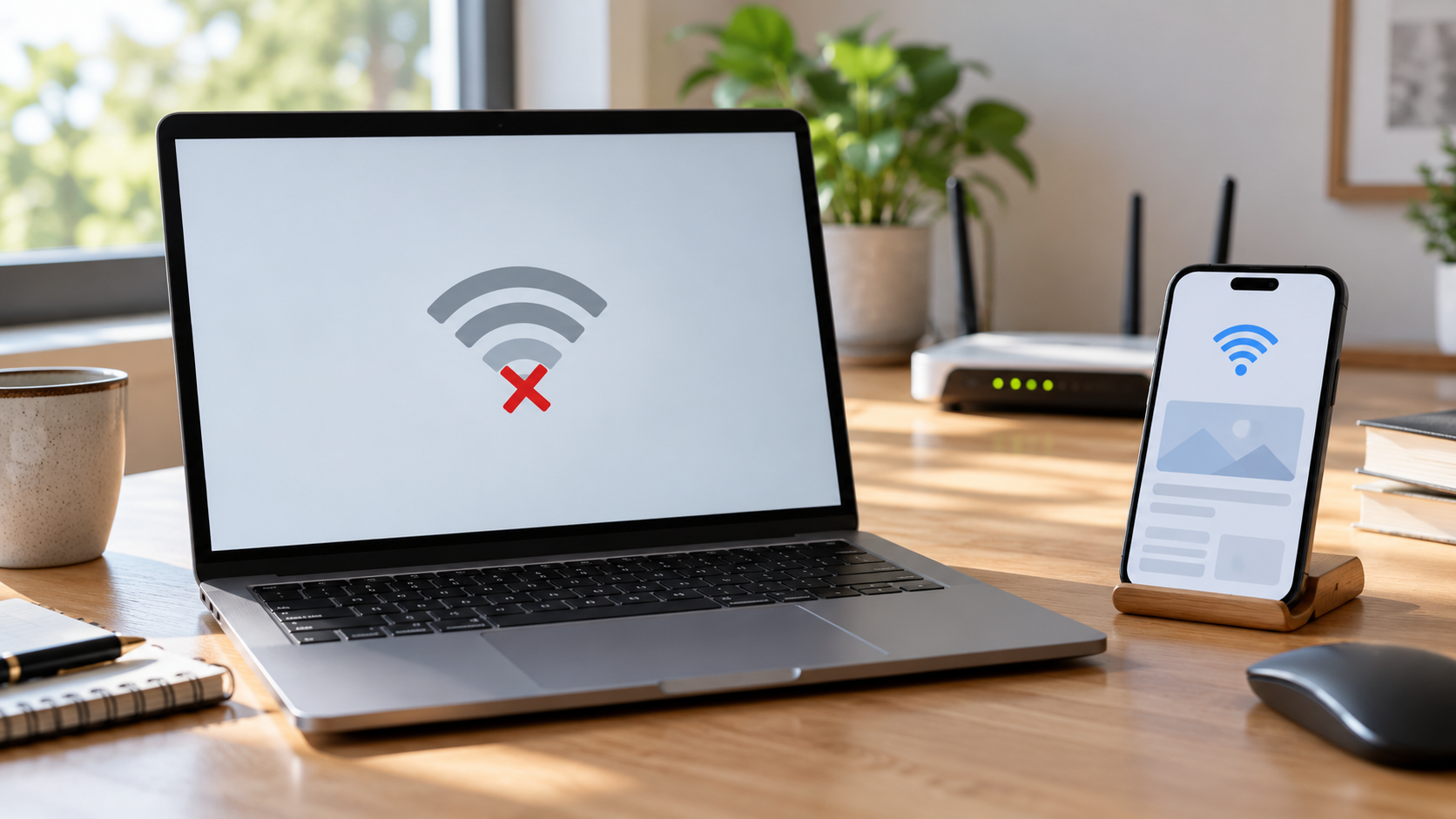
1. Verifica che il telefono stia usando proprio il Wi-Fi
Disattiva temporaneamente i dati mobili dello smartphone, lasciando acceso il Wi-Fi. Controlla il nome della rete e apri una pagina che non avevi già caricato. Una schermata rimasta aperta o un contenuto disponibile offline non dimostrano che Internet stia funzionando in quel momento. Riattiva i dati mobili al termine del confronto.
Confronta il nome completo con quello selezionato sul computer. Una rete ospiti, un ripetitore con nome diverso o l’hotspot di un altro telefono possono rendere ingannevole il risultato. Per la prima prova, porta entrambi i dispositivi nella stessa stanza del router: in questo modo riduci almeno la differenza dovuta alla posizione.
Se anche il telefono smette di navigare, la premessa cambia: non hai più un guasto circoscritto al PC. Se invece continua a funzionare sulla medesima rete, annotalo e prosegui. Non significa che il router sia sicuramente estraneo al problema, ma rende più utile concentrarsi sul collegamento del computer.
2. Identifica il punto in cui la connessione si interrompe
Prima di riavviare tutto, osserva il messaggio preciso. “Rete non trovata”, “Impossibile connettersi” e “Connesso, nessun Internet” descrivono momenti diversi. Conserva una schermata, senza condividere password o informazioni personali, e indica quando il collegamento ha funzionato l’ultima volta.
La rete non compare nell’elenco
Controlla che il Wi-Fi sia attivo e la modalità aereo disattivata. Se manca proprio l’opzione wireless, verifica l’eventuale interruttore fisico del portatile e la presenza della scheda in Gestione dispositivi. Una rete visibile sul telefono può inoltre usare una banda non supportata dal computer: confronta le specifiche del suo adattatore con quelle del router.
La rete compare, ma il collegamento viene rifiutato
Verifica di usare la password della rete scelta, rispettando maiuscole e simboli. Controlla anche il layout della tastiera: un carattere digitato diversamente può sembrare un guasto wireless. Se la password è stata cambiata recentemente, procurati quella aggiornata prima di intervenire sul profilo salvato.
Il PC è collegato, ma le pagine non si aprono
Prova due siti diversi e un secondo browser già installato. Se fallisce un solo sito, evita di trattare subito l’episodio come un’interruzione generale. Se funziona soltanto un browser, annota la differenza: è un’informazione utile per approfondire impostazioni, estensioni e messaggi di errore di quell’applicazione.
3. Ricrea il collegamento e usa la diagnosi integrata
Salva il lavoro e riavvia il PC. Se non basta, in Windows apri Impostazioni → Rete e Internet → Wi-Fi → Gestisci reti note, rimuovi la rete interessata e riconnettiti con la password corretta. Esegui questa operazione soltanto dopo esserti assicurato di poter recuperare le credenziali necessarie.
Su Windows 11 puoi avviare anche la diagnosi Rete e Internet nell’app Richiesta supporto. Questi controlli sono descritti nella guida ufficiale Microsoft ai problemi Wi-Fi. Leggi l’esito prima di accettare ulteriori interventi e conserva il testo dell’eventuale errore.
Se il computer appartiene a scuola o azienda, fermati prima di cambiare configurazioni amministrate. Raccogli invece nome della rete, orario del tentativo e messaggio visualizzato. Un collegamento istituzionale può richiedere istruzioni specifiche: la password domestica e la procedura di una rete personale non sono necessariamente un modello applicabile.
4. Confronta una seconda rete senza confondere i risultati
Se disponi di un hotspot personale, prova a collegarvi il PC. In questo test il telefono deve condividere una connessione mobile funzionante; considera il consumo previsto dal tuo piano. Limita la verifica all’apertura di poche pagine ed evita download, aggiornamenti voluminosi o prove di velocità non necessarie.
Se il computer naviga sull’hotspot, registra un risultato preciso: funziona con quella seconda rete. È un indizio a favore di un problema nel rapporto con la rete domestica, non una certificazione che ogni componente del PC sia perfetto. Se fallisce su entrambe, comunica anche questa informazione all’assistenza.
Puoi confrontare inoltre il collegamento Ethernet, se hai porta e cavo disponibili. Annota separatamente il risultato via cavo e quello wireless. Non acquistare subito un nuovo router o un adattatore: prima cerca di capire quale prova riproduce il difetto e quale invece permette di lavorare temporaneamente.
5. Leggi la configurazione IP prima di modificarla
In Windows, il comando ipconfig mostra indirizzi e gateway delle interfacce; ipconfig /all aggiunge dettagli. La documentazione Microsoft di ipconfig distingue queste operazioni di lettura dai comandi che rinnovano la configurazione o svuotano la cache DNS.
Apri il Prompt dei comandi e individua la sezione dell’adattatore Wi-Fi. Il computer può elencare anche Ethernet, VPN e interfacce virtuali: leggere la sezione sbagliata porta a conclusioni inutili. Conserva i risultati per uso personale e, se devi inviarli a un tecnico, condividi soltanto le informazioni richieste tramite un canale appropriato.
Rinnovo dell’indirizzo e cache DNS
Se la scheda usa l’assegnazione automatica tramite DHCP, ipconfig /renew richiede il rinnovo della configurazione. Il comando ipconfig /release, invece, rilascia quella attuale e interrompe il collegamento delle schede interessate: non lanciarlo durante una sessione di assistenza remota. Senza indicare una scheda, i comandi possono coinvolgere più adattatori.
ipconfig /flushdns svuota la cache locale delle risoluzioni DNS ed è pertinente quando si indaga la traduzione dei nomi dei siti. Non ripara una scheda wireless assente o una password errata. Per eseguire gli interventi, usa il Prompt come amministratore e verifica poi l’esito; evita sequenze copiate senza comprenderne lo scopo.
Non assegnare un indirizzo statico scelto a caso. Se trovi parametri inseriti manualmente e non sai perché, annotali prima di chiedere assistenza. L’obiettivo è recuperare una configurazione corretta per quella rete, senza sostituire un problema visibile con un’impostazione apparentemente plausibile.
6. Valuta driver e ripristino solo dopo i controlli precedenti
Per reinstallare il driver wireless, prepara prima una copia compatibile scaricata dal produttore del PC. Il ripristino di rete è invece un ultimo tentativo: in Windows 11 si trova nelle impostazioni di rete avanzate e può richiedere di riconfigurare software VPN. Non avviare questi interventi senza un modo per recuperare il collegamento.
Prepara marca e modello esatti del computer, versione del sistema e data di comparsa del difetto. Se è iniziato dopo un aggiornamento, segnala la coincidenza senza considerarla già una prova della causa. Evita pacchetti di driver provenienti da siti casuali e strumenti che promettono una riparazione universale.
Prima di procedere, valuta anche il momento: un reset poco prima di una riunione può rendere più difficile completare il lavoro. Se una connessione alternativa funziona, usala per salvare ciò che serve e organizzare l’intervento. Non modificare contemporaneamente driver, router e impostazioni del browser.
7. Se il computer è un Mac
Su Mac, Apple consiglia di verificare il collegamento Wi-Fi, riavviare, controllare data e ora e valutare eventuali software VPN o di sicurezza che interagiscono con la rete. La procedura ufficiale per un Mac che non accede a Internet comprende anche il confronto con una rete differente.
Per aprire Diagnosi Wireless, tieni premuto Opzione mentre fai clic sull’icona Wi-Fi e scegli la relativa voce. Segui le indicazioni dello strumento e conserva l’esito. Non trasferire sul Mac i comandi Windows descritti sopra: appartengono a un ambiente diverso e non costituiscono una procedura universale.
Quando considerare il problema risolto
Ripeti la prova sulla rete iniziale, dalla posizione in cui usi normalmente il computer. Apri più pagine e verifica l’applicazione che aveva mostrato il difetto. Se il problema compariva dopo la sospensione, controlla anche quel passaggio: pochi secondi di navigazione appena dopo il riavvio potrebbero non riprodurre la situazione originale.
Se serve assistenza, consegna una breve sequenza di risultati: telefono sulla stessa rete, messaggio del PC, prova con hotspot o cavo, interventi eseguiti e loro effetto. Una diagnosi utile collega il sintomo a una verifica concreta. Questa traccia permette di approfondire il guasto senza ricominciare ogni volta da una serie indistinta di reset.